Внос на файлове: Разлика между версии
Направо към навигацията
Направо към търсенето
| Ред 32: | Ред 32: | ||
* Икони на елементи и функции, свързани с импортирането на подложка, се намират в прозореца "2D редактор" в прозореца на лента с интрументи ''<IS_TS id=NarzedziaGlowne/>'', секция ''<IS_TS id=lystrGraphicBackground/>'', когато ''<IS_TS id=lystrGraphicBackground/>'' е разрешен обхватът за редактиране.<br/>[[File:TB-underlay-import-location.png|900 px|left|thumb|1. Внос на подложка]]<br clear="all"/> | * Икони на елементи и функции, свързани с импортирането на подложка, се намират в прозореца "2D редактор" в прозореца на лента с интрументи ''<IS_TS id=NarzedziaGlowne/>'', секция ''<IS_TS id=lystrGraphicBackground/>'', когато ''<IS_TS id=lystrGraphicBackground/>'' е разрешен обхватът за редактиране.<br/>[[File:TB-underlay-import-location.png|900 px|left|thumb|1. Внос на подложка]]<br clear="all"/> | ||
== | ==ПРИМЕР ЗА ИЗПОЛЗВАНЕ== | ||
=== | ===Импортиране на подложка във векторен формат=== | ||
# | # Изберете ''<IS_TS id=btImportujPodkladZPlikuDXF/>''. | ||
# | # Изберете подложен файл за внос. | ||
# | # Проверете дали размерите на подложката са адекватни. | ||
#* | #* Размерът на подложката може да бъде променен в таблицата с данни за елементи или с помощта на инструмента ''<IS_TS id=strTabSkalowanieCaption/>''. Освен това, в случай на DWF / DXF файл, в таблицата с данни може да бъде избран конверсионен фактор между CAD единица и множество или подмножество на метър. Тази особеност е удобна при промяна размерите на чертежа на векторна графика. | ||
#* | #* Преобразуване между CAD единици и единица дължина използвана в програмата (''<IS_TS id=DataEditorTable/>'' -> ''<IS_TS id=Underlay_ScaleUnitCaption/>'') {{#ev:youtube|Sdv5MSt_Ymo|900||||rel=0}} | ||
=== | ===Импортиране на подложка в растерен формат=== | ||
# | # Изберете ''<IS_TS id=btImportujPodkladZPlikuDXF/>''. | ||
# | # Изберете подложен файл за внос. | ||
# | # Посочете позицията на подложката в обхвата на редакция ''<IS_TS id=lystrGraphicBackground/>''. | ||
# | # Проверете дали размерите на подложката са адекватни. | ||
#* | #* Размерът на подложката може да бъде променен в таблицата с данни за елементи или с помощта на инструмента''<IS_TS id=strTabSkalowanieCaption/>''. | ||
#* ''<IS_TS id=strTabSkalowanieCaption/>'' | #* ''<IS_TS id=strTabSkalowanieCaption/>'' на растерни графични чертежи за основа (чрез ''<IS_TS id=strAUTOModeName/>'' режимът не е приложим, поради графичната графична спецификация) {{#ev:youtube|3D-tLiFTLGo|900||||rel=0}} | ||
=== | ===Получаване на правилно взаимно изравняване на подове в отделните етажи=== | ||
# | # За да получите подходяща структура на многоетажна сграда, препоръчително е да използвате ''<IS_TS id=iNameReferencePoint/>''[[File:Reference-point.png|40 px|]], където една референтна точка е поставена във всеки работен лист на място, имащо идентични реални координати X, Y. Процедурата за поставяне е една и съща и за двата основни формати на рисуване (вектор и растер). <br/>{{#ev:youtube|So_4l7ZUirY|900||||rel=0}} <br clear="all"/> | ||
==Additional information== | ==Additional information== | ||
Версия от 09:00, 11 февруари 2018
| Продукт | InstalSystem 5 |
| Вид статия | FUNCTION AND TOOL |
| Актуално съдържание за версия | IS 5.0 Beta 2.0.B6 |
Описание
Статията описва функционалността на използването на проектни подложки (чертежи за основа) чрез стартиране на внос на подложка, избор на външен файл, който ще се внася, вмъкване на подложката в проекта и подходящо мащабиране и позициониране.
Съвместими формати на файлове за внос на проектни подложки:
- Векторни формати
- - DWG
- - DXF
- Растерни формати
- - BMP
- - PNG
- - JPG
- - GIF
МЕСТОПОЛОЖЕНИЕ В ПРОГРАМАТА
- Икони на елементи и функции, свързани с импортирането на подложка, се намират в прозореца "2D редактор" в прозореца на лента с интрументи Главни ленти с инструменти, секция Основа, когато Основа е разрешен обхватът за редактиране.
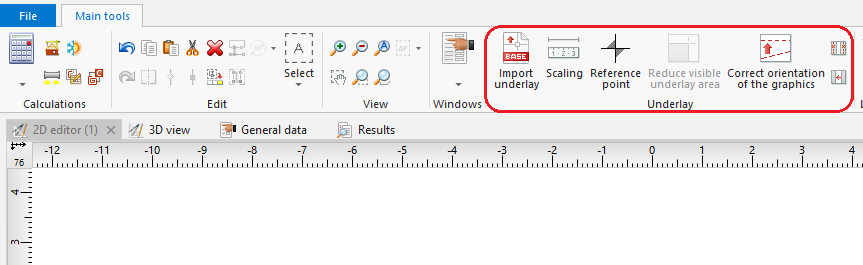
1. Внос на подложка

ПРИМЕР ЗА ИЗПОЛЗВАНЕ
Импортиране на подложка във векторен формат
- Изберете Внеси подложка.
- Изберете подложен файл за внос.
- Проверете дали размерите на подложката са адекватни.
- Размерът на подложката може да бъде променен в таблицата с данни за елементи или с помощта на инструмента Мащабиране. Освен това, в случай на DWF / DXF файл, в таблицата с данни може да бъде избран конверсионен фактор между CAD единица и множество или подмножество на метър. Тази особеност е удобна при промяна размерите на чертежа на векторна графика.
- Преобразуване между CAD единици и единица дължина използвана в програмата (Таблица с данни -> Мерна единица на чертеж)
Импортиране на подложка в растерен формат
- Изберете Внеси подложка.
- Изберете подложен файл за внос.
- Посочете позицията на подложката в обхвата на редакция Основа.
- Проверете дали размерите на подложката са адекватни.
- Размерът на подложката може да бъде променен в таблицата с данни за елементи или с помощта на инструментаМащабиране.
- Мащабиране на растерни графични чертежи за основа (чрез АВТО режимът не е приложим, поради графичната графична спецификация)
Получаване на правилно взаимно изравняване на подове в отделните етажи
- За да получите подходяща структура на многоетажна сграда, препоръчително е да използвате Относителна точка
 , където една референтна точка е поставена във всеки работен лист на място, имащо идентични реални координати X, Y. Процедурата за поставяне е една и съща и за двата основни формати на рисуване (вектор и растер).

Additional information
- It is particularly advantageous to import an underlay in the DWG format, which enables, when editing the structure, attracting the cursor to components located in the indicated layers of the underlay (snap function).
- If necessary, it is possible to confine (reduce) the visible area for underlays, e.g. underlays that include plans of several storeys on one sheet. The operation of confining the visible area may be cancelled at any stage of project creation.
- If an underlay is divided into several parts (which may, for instance, result from scanning operations), these individual parts can be imported separately and subsequently combined using the Combine base files functionality.
- The underlay may be stored in the project file *.ISPROJ, in which case the size of that file is increased (identical underlay files placed on multiple worksheets do not inflate the project file in proportion to the number of times the underlay is used), or it may remain in a separate (original) file to which the project will refer. The latter solution requires, when the project file is handed over to another person, that the underlay files are also turned over and the access paths to the files in the computer are specified. Underlay storage options and its access path can be verified in Таблица с данни in Идентификация на елемент section.
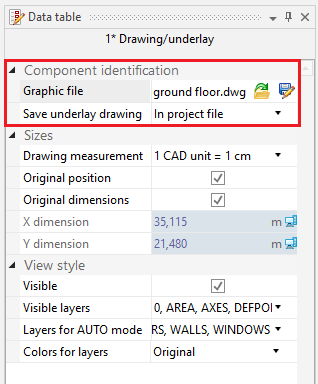
2. Underlay storage options
