Търсене на елементи в проекта: Разлика между версии
Направо към навигацията
Направо към търсенето
| Ред 22: | Ред 22: | ||
Инструментът ''<IS_TS id=ProjectBrowserTitle/>'' позволява търсене на елемент или група елементи в рамките на проекта. В резултат намерените елементи са маркирани във всички активни прозорци, като например: ''2D редактор'', ''<IS_TS id=View3D/>'', ''<IS_TS id=DataEditorTable/>'', ''<IS_TS id=ResultModuleTitle/>'', etc. | Инструментът ''<IS_TS id=ProjectBrowserTitle/>'' позволява търсене на елемент или група елементи в рамките на проекта. В резултат намерените елементи са маркирани във всички активни прозорци, като например: ''2D редактор'', ''<IS_TS id=View3D/>'', ''<IS_TS id=DataEditorTable/>'', ''<IS_TS id=ResultModuleTitle/>'', etc. | ||
== | ==Местоположение в програма== | ||
* | * Функцията''<IS_TS id=ProjectBrowserTitle/>'' представлява отделен прозорец и е достъпен в лента ''<IS_TS id=NarzedziaGlowne/>'' на секция ''<IS_TS id=Windows/>''.<br/>[[File:Suf-prezwiw-window.png|thumb|left|800px|1. <IS_TS id=ProjectBrowserTitle/> function]]<br clear="all"/> | ||
==Example of use== | ==Example of use== | ||
Версия от 03:40, 1 март 2018
| Продукт | InstalSystem 5 |
| Вид статия | FUNCTION AND TOOL |
| Актуално съдържание за версия | IS 5.0 Beta 22 |
Описание
Инструментът позволява търсене на елемент или група елементи в рамките на проекта. В резултат намерените елементи са маркирани във всички активни прозорци, като например: 2D редактор, 3D изглед, Таблица с данни, Резултати, etc.
Местоположение в програма
- Функцията представлява отделен прозорец и е достъпен в лента Главни ленти с инструменти на секция Прозорци.
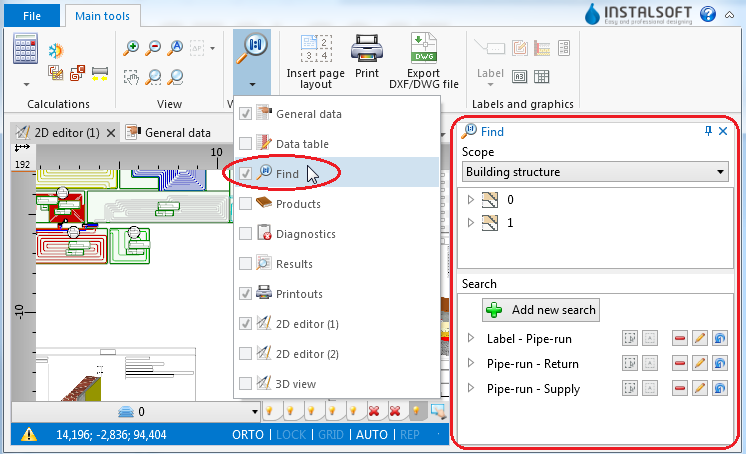
1. function

Example of use
Searching for components of selected type
- Select Раздел of search (e.g. Сградна конструкция, Отоплителна и охладителна инсталация).
- Select the component in the tree of components.
- Additional buttons on the right side of window enable:
- searching for components of selected type within a drawing indicated by the user,
- searching for all components of selected type.
Searching for components that meet defined criteria
- Select one of the previously defined searches
or - Select Добави ново търсене.
- Fill in the Търси по име field.
- Select the scope of search in the Намери field.
- Select from the list the data type to be used in the search.
- Narrow down the range of your search by specifying the values of selected data.