Търсене на елементи в проекта: Разлика между версии
Направо към навигацията
Направо към търсенето
| Ред 20: | Ред 20: | ||
}} | }} | ||
==Описание== | ==Описание== | ||
Инструментът ''<IS_TS id=ProjectBrowserTitle/>'' позволява търсене на елемент или група елементи в рамките на проекта. В резултат намерените елементи са маркирани във всички активни прозорци, като например: ''2D редактор'', ''<IS_TS id=View3D/>'', ''<IS_TS id=DataEditorTable/>'', ''<IS_TS id=ResultModuleTitle/>'' | Инструментът ''<IS_TS id=ProjectBrowserTitle/>'' позволява търсене на елемент или група елементи в рамките на проекта. В резултат намерените елементи са маркирани във всички активни прозорци, като например: ''2D редактор'', ''<IS_TS id=View3D/>'', ''<IS_TS id=DataEditorTable/>'', ''<IS_TS id=ResultModuleTitle/>'' и т.н. | ||
==Местоположение в програма== | ==Местоположение в програма== | ||
Версия от 06:57, 24 март 2018
| Продукт | InstalSystem 5 |
| Вид статия | FUNCTION AND TOOL |
| Актуално съдържание за версия | IS 5.0 Beta 22 |
Описание
Инструментът позволява търсене на елемент или група елементи в рамките на проекта. В резултат намерените елементи са маркирани във всички активни прозорци, като например: 2D редактор, 3D изглед, Таблица с данни, Резултати и т.н.
Местоположение в програма
- Функцията представлява отделен прозорец и е достъпен в лента Главни ленти с инструменти на секция Прозорци.
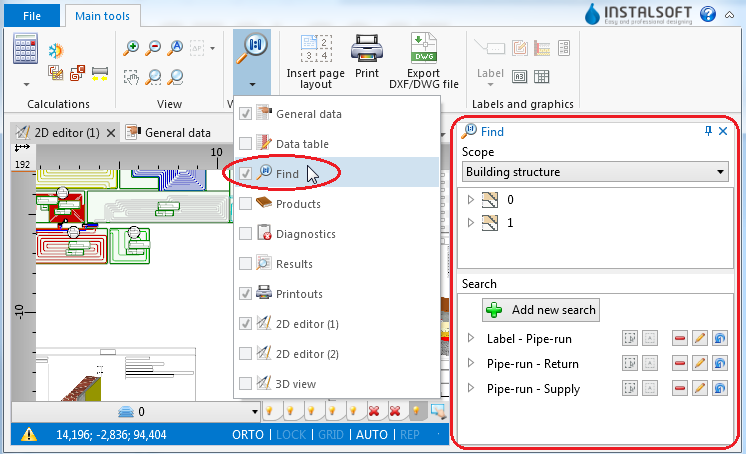
1. function

ПРИМЕР ЗА ИЗПОЛЗВАНЕ
Търсене на елементи от избрания вид
- Изберете Раздел на търсене (например Сградна конструкция, Отоплителна и охладителна инсталация).
- Изберете елемента от дървото на елементите.
- Допълнителни бутони от дясната страна на прозореца позволяват:
- търсене на компоненти от избран тип в чертеж, указан от потребителя,
- търсене на всички елементи от избрания вид.
Търсенето на елементи, които отговарят на определени критерии
- Изберете едно от предварително дефинираните търсения
или - Изберете Добави ново търсене.
- Попълнете полето Търси по име.
- Изберете обхвата на търсенето в полето Намери.
- Изберете от списъка типа данни, който ще се използват при търсенето.
- Намалете обхвата на търсенето си, като зададете стойностите на избраните данни.