Представяне на резултати от изчисления: Разлика между версии
Направо към навигацията
Направо към търсенето
Редакция без резюме |
|||
| (Не са показани 7 междинни версии от 3 потребители) | |||
| Ред 1: | Ред 1: | ||
<IS_HELP id="HS84"/> | |||
{{Article table | {{Article table | ||
|commercial_product1=InstalSystem 5 | |commercial_product1=InstalSystem 5 | ||
| Ред 5: | Ред 6: | ||
|p4 =<!--gdy jest kolejny produkt handlowy, zamienić na->"produkt_handlowy3="--> | |p4 =<!--gdy jest kolejny produkt handlowy, zamienić na->"produkt_handlowy3="--> | ||
|category1 =InstalSystem 5#Functionalities | |category1 =InstalSystem 5#Functionalities | ||
|category_name1 = | |category_name1 =ФУНКЦИОНАЛНОСТИ | ||
|c2 =<!--Jest kategoria -> zamienić na: "category2=" i uzupełnić link do sekcji kategorii na stronie głównej produktu--> | |c2 =<!--Jest kategoria -> zamienić na: "category2=" i uzupełnić link do sekcji kategorii na stronie głównej produktu--> | ||
|category_name2 =<!--podać nazwę kategorii--> | |category_name2 =<!--podać nazwę kategorii--> | ||
| Ред 26: | Ред 27: | ||
* изготвяне на графична част от резултатите от изчисленията за отпечатване. | * изготвяне на графична част от резултатите от изчисленията за отпечатване. | ||
== | ==МЕСТОПОЛОЖЕНИЕ В ПРОГРАМА== | ||
=== | ===Преглеждане и обработка на диагностични съобщения=== | ||
* | * Преглеждане и обработка на диагностични съобщения може да бъде стартирано от прозореца ''<IS_TS id=ErrorModuleTitle/>''.<br/>[[File:Diagnostics-location-3.png|900 px|left|thumb|1. ''<IS_TS id=ErrorModuleTitle/>'']]<br clear="all"/> | ||
=== | ===Преглеждане на резултати от изчисления в таблици=== | ||
* | * Преглеждането на резултати от изчисления в таблици може да бъде стартирано от прозореца ''<IS_TS id=ResultModuleTitle/>''.<br/>[[File:Results-location-2.png|900 px|left|thumb|2. ''<IS_TS id=ResultModuleTitle/>'']]<br clear="all"/> | ||
=== | ===Отпечатване на табличните и графичните части на проекта=== | ||
* | * Отпечатването на табличните и графичните части на проекта може да бъде стартирано от прозореца ''<IS_TS id=Printouts/>''.<br/>[[File:Printuots-location-2.png|900 px|left|thumb|3. ''<IS_TS id=Printouts/>'']]<br clear="all"/> | ||
== | ==ПРИМЕР ЗА ИЗПОЛЗВАНЕ== | ||
=== | ===Преглеждане и обработка на диагностични съобщения=== | ||
* | * Нива на съобщения: | ||
** ''<IS_TS id=cErrorStringPlural/>'' [[File:Diagnostics-errors-ikon.png|18 px|]] - | ** ''<IS_TS id=cErrorStringPlural/>'' [[File:Diagnostics-errors-ikon.png|18 px|]] - съобщения от най-голямо значение. Всички грешки, които възникват по време на разработването на проекта, трябва да бъдат отстранени, в противен случай резултатите може да не са пълни. Има два вида грешки: критични грешки, които спират изчисленията и грешки, които не прекъсват изчисленията, но тяхното възникване може да доведе до ненадеждни резултати. | ||
** ''<IS_TS id=cWarningStringPlural/>'' [[File:Diagnostics-warnings-ikon.png|18 px|]] - | ** ''<IS_TS id=cWarningStringPlural/>'' [[File:Diagnostics-warnings-ikon.png|18 px|]] - съобщения с по-малко значение от грешките. Предупрежденията не спират изчисленията или показването на резултатите. Предупрежденията обикновено се свързват с данни или резултати, които вероятно са неверни и винаги трябва да се проверяват. | ||
** ''<IS_TS id=cHintStringPlural/>'' [[File:Diagnostics-hints-ikon.png|18 px|]] - | ** ''<IS_TS id=cHintStringPlural/>'' [[File:Diagnostics-hints-ikon.png|18 px|]] - съобщения, които само напомнят или привличат вниманието към някои данни или резултати. Подобно на предупрежденията, съветите не блокират по-нататъшни изчисления или показване на резултатите. | ||
* | * Диагностични прозорци на прозорец.<br/> Тези групови съобщения за избран диапазон от изчисления и предоставят информация за нивата на съобщенията, настъпили по време на изчисленията на избрания диапазон.<br/>[[File:Diagnostics-tabs.png|900 px|left|thumb|4. Диагностични прозорци на прозореца]]<br clear="all"/> | ||
* | * Филтриране на съобщения.<br/> Активира изключването на пълни нива на съобщенията. Много полезно за систематизиране на обработката на диагностични съобщения.<br/>{{#ev:youtube|1lqv4Cv-4yQ|900||||rel=0}} <br clear="all"/> | ||
* | * Групиране на съобщенията за избрани елементи.<br/> Тази функция позволява събирането на всички диагностични съобщения, които се отнасят за избран елемент в проекта и елиминирането им едновременно в една операция за редактиране на данни.<br/>{{#ev:youtube|HuKdw0XTBgc|900||||rel=0}} <br clear="all"/> | ||
* | * Селективна маркировка на елементи, за които се отнася дадено съобщение.<br/> Маркирането на отделните елементи може да се извърши чрез двукратно щракване върху съобщението или чрез избиране на списък от компоненти, към които се прилага колективно съобщение.<br/>{{#ev:youtube|eYFgPP9s4-M|900||||rel=0}} <br clear="all"/> | ||
* | * Групова маркировка на елементи, за които се отнася съобщение.<br/> Маркирането на множество елементи може да се осъществи чрез двукратно натискане на левия бутон или чрез избиране на функция в менюто ''<IS_TS id=sZaznaczWszystkieElementyWKtorychWystapilTenBlad/>''.<br/>{{#ev:youtube|p37gdwAq7RM|900||||rel=0}} <br clear="all"/> | ||
* | * Разширена информация за диагностичните съобщения. | ||
** | ** Диагностичните съобщения, които изискват по-широко обяснение, за да бъдат елиминирани, могат да се отнасят до разширената HelpSystem. До него може да се стигне, като кликнете върху бутона[[File:Diagnostics-hs.png|18 px|]] в края на реда със съобщение.<br/>{{#ev:youtube|MpDgczCeS44|900||||rel=0}} <br clear="all"/> | ||
** | ** Избрани диагностични съобщения в колона ''<IS_TS id=Field/>'' посочва в кои конкретни полета в ''<IS_TS id=DataEditorTable/>'' или в специализирани редактори се прилагат диагностичните стойности.<br/>[[File:Diagnostics-field.png|900 px|left|thumb|5. Разширена информация за диагностичните съобщения]]<br clear="all"/> | ||
=== | ===Представяне на резултатите от изчисляването на проект, който има състояние Неизчислен=== | ||
* | * Невалидният или неизчислен статус на проекта се обозначава с предупредителен символ, показан на лентата на състоянието.<br/>[[File:Status-bar-non-calc-results.png|900 px|left|thumb|6. Проектът е неизчислен - лента на състояние]]<br clear="all"/> | ||
* | * Невалидни или неизчислени резултати са означени с: | ||
** | ** пресечени стойности в етикетите, | ||
** | ** въпросителни знаци в съвети, | ||
** | ** подходящи съобщения за невалидни резултати от изчисления: | ||
*** ''<IS_TS id=CalculationResultsAreOutOfDate/>'' | *** ''<IS_TS id=CalculationResultsAreOutOfDate/>'' | ||
*** ''<IS_TS id=PrintoutsAreOutdate/>''<br/>[[File:Status-non-calc-results.png|900 px|left|thumb|7. | *** ''<IS_TS id=PrintoutsAreOutdate/>''<br/>[[File:Status-non-calc-results.png|900 px|left|thumb|7. Проектът е неизчислен]]<br clear="all"/> | ||
=== | ===Преглеждане на резултати от изчисленията като съвети=== | ||
* | * Програмата позволява удобно преглеждане на данните за елементи и резултатите от изчисленията под формата на съвети. За да покажете подсказка с данни на елементи и резултати, поставете курсора на мишката над елемента и изчакайте за момент. За някои елементи, напр. радиатор с вграден вентил или колектор с комплект от колектори, могат да се изведат съвети за различно съдържание, в зависимост от мястото, където е позициониран курсорът. Когато курсорът е разположен на възел(точка на свързване на тръбопроводите), намекът съдържа информация за начина на конструиране на съединението (избрани и сглобени фитинги и аксесоари), използвайки компоненти, налични в каталозите.<br/>{{#ev:youtube|qr3KjtUUORI|900||||rel=0}} <br clear="all"/> | ||
=== | ===Преглеждане на резултати от изчисленията в таблици=== | ||
* | * Табличните резултати от изчисления са представени в дървовидна структура, разделена на секции. Броят и съдържанието на даден раздел съответстват на обхвата (ите) на проекта, а търсеният резултат се намира в съответния раздел. Разглеждането на резултатите се улеснява от няколко функции за управление на дисплея: преглед на единични страници, преглед на няколко страници, навигация с миниатюри. Таблиците с резултати могат да бъдат скрити от заглавията им и материалите с материали могат да бъдат показани с допълнителна графична и описателна информация за продуктите.<br/>{{Info}} [[Употреба на каталози и каталожна база данни в проекта]]<br/>{{#ev:youtube|MMpcfAYR0QA|900||||rel=0}} <br clear="all"/> | ||
=== | ===Подготовка на таблична част от резултати от изчисленията за отпечатване=== | ||
* | * Възможно е да се печата: | ||
** | ** настройка (композиция) (предварително дефинирана или дефинирана от потребителя) - от вътрешната страна на модула ''<IS_TS id=Printouts/>''.<br/>{{#ev:youtube|FSL_MmG2OTc|900||||rel=0}} <br clear="all"/> | ||
** | ** една маса - отвътре в модул ''<IS_TS id=ResultModuleTitle/>''.<br/>Операция ''Печат'' може да се стартира за отделните секции в дървото на прозореца за проследяване на резултатите от изчисляването. | ||
=== | ===Подготовка на графична част от резултати от изчисленията за отпечатване=== | ||
* ''<IS_TS id=InsertPageLayout/>''.<br/>{{Info}} [[ | * ''<IS_TS id=InsertPageLayout/>''.<br/>{{Info}} [[Износ/ печат на резултати и чертежи]] | ||
* ''<IS_TS id=Label/>''.<br/>{{#ev:youtube|9WYhDCxj8BI|900||||rel=0}} <br clear="all"/> | * ''<IS_TS id=Label/>''.<br/>{{#ev:youtube|9WYhDCxj8BI|900||||rel=0}} <br clear="all"/> | ||
* ''<IS_TS id=iNameTabelkaRozdzielacza/>''.<br/>{{#ev:youtube|lKSoDWGzGhw|900||||rel=0}} <br clear="all"/> | * ''<IS_TS id=iNameTabelkaRozdzielacza/>''.<br/>{{#ev:youtube|lKSoDWGzGhw|900||||rel=0}} <br clear="all"/> | ||
* ''<IS_TS id=WezownicaCaption/>''.<br/>{{Info}} [[ | * ''<IS_TS id=WezownicaCaption/>''.<br/>{{Info}} [[Добавяне на чертежи с лъчисти системни пръстени|Добавяне на чертежи с лъчисти системни пръстени]] | ||
* ''<IS_TS id=RysunekPrzekrojuKonstrukcji/>''.<br/>{{#ev:youtube|ijAsfcAUtXo|900||||rel=0}} <br clear="all"/> | * ''<IS_TS id=RysunekPrzekrojuKonstrukcji/>''.<br/>{{#ev:youtube|ijAsfcAUtXo|900||||rel=0}} <br clear="all"/> | ||
* ''<IS_TS id=iNameRamkaRysunkowa/>''.<br/>{{#ev:youtube|UJ5T5uaSARc|900||||rel=0}} <br clear="all"/> | * ''<IS_TS id=iNameRamkaRysunkowa/>''.<br/>{{#ev:youtube|UJ5T5uaSARc|900||||rel=0}} <br clear="all"/> | ||
* ''<IS_TS id=iNameTabelkaProjektu/>''.<br/>{{#ev:youtube|zgtle5bVGB4|900||||rel=0}} <br clear="all"/> | * ''<IS_TS id=iNameTabelkaProjektu/>''.<br/>{{#ev:youtube|zgtle5bVGB4|900||||rel=0}} <br clear="all"/> | ||
[[Category:InstalSystem 5]] | [[Category:InstalSystem 5]] | ||
[[Category:FUNCTION AND TOOL]] | [[Category:FUNCTION AND TOOL]] | ||
<!-- Do not write text below this tag --> | |||
<br class="iwlinks"/>[[pl:Prezentacja wyników obliczeń|Prezentacja wyników obliczeń]][[en:Presentation of the calculations result|Presentation of the calculations result]][[zh-cn:查看和打印计算结果|查看和打印计算结果]] | |||
Версия от 14:02, 7 февруари 2022
| Продукт | InstalSystem 5 |
| Вид статия | ФУНКЦИОНАЛНОСТИ |
| Актуално съдържание за версия | BETA REV. 0.0.B37 |
Описание
Статията описва представянето на резултатите от изчисляването на проекта в таблична и графична форма по отношение на:
- разглеждане и обработка на диагностични съобщения,
- преглеждане на резултатите от изчисленията като съвети,
- преглеждане на резултатите от изчисленията в таблици,
- изготвяне на таблична част от резултатите от изчисленията за отпечатване,
- изготвяне на графична част от резултатите от изчисленията за отпечатване.
МЕСТОПОЛОЖЕНИЕ В ПРОГРАМА
Преглеждане и обработка на диагностични съобщения
- Преглеждане и обработка на диагностични съобщения може да бъде стартирано от прозореца Диагностики.

1. Диагностики

Преглеждане на резултати от изчисления в таблици
- Преглеждането на резултати от изчисления в таблици може да бъде стартирано от прозореца Резултати.

2. Резултати

Отпечатване на табличните и графичните части на проекта
- Отпечатването на табличните и графичните части на проекта може да бъде стартирано от прозореца Разпечатки.

3. Разпечатки

ПРИМЕР ЗА ИЗПОЛЗВАНЕ
Преглеждане и обработка на диагностични съобщения
- Нива на съобщения:
- Грешки
 - съобщения от най-голямо значение. Всички грешки, които възникват по време на разработването на проекта, трябва да бъдат отстранени, в противен случай резултатите може да не са пълни. Има два вида грешки: критични грешки, които спират изчисленията и грешки, които не прекъсват изчисленията, но тяхното възникване може да доведе до ненадеждни резултати.
 - Предупреждения
 - съобщения с по-малко значение от грешките. Предупрежденията не спират изчисленията или показването на резултатите. Предупрежденията обикновено се свързват с данни или резултати, които вероятно са неверни и винаги трябва да се проверяват.
 - Съвети
 - съобщения, които само напомнят или привличат вниманието към някои данни или резултати. Подобно на предупрежденията, съветите не блокират по-нататъшни изчисления или показване на резултатите.
- Грешки
- Диагностични прозорци на прозорец.
Тези групови съобщения за избран диапазон от изчисления и предоставят информация за нивата на съобщенията, настъпили по време на изчисленията на избрания диапазон.
4. Диагностични прозорци на прозореца - Филтриране на съобщения.
Активира изключването на пълни нива на съобщенията. Много полезно за систематизиране на обработката на диагностични съобщения.
- Групиране на съобщенията за избрани елементи.
Тази функция позволява събирането на всички диагностични съобщения, които се отнасят за избран елемент в проекта и елиминирането им едновременно в една операция за редактиране на данни.
- Селективна маркировка на елементи, за които се отнася дадено съобщение.
Маркирането на отделните елементи може да се извърши чрез двукратно щракване върху съобщението или чрез избиране на списък от компоненти, към които се прилага колективно съобщение.
- Групова маркировка на елементи, за които се отнася съобщение.
Маркирането на множество елементи може да се осъществи чрез двукратно натискане на левия бутон или чрез избиране на функция в менюто Маркирай всички елементи, където има наличие на грешка.
- Разширена информация за диагностичните съобщения.
- Диагностичните съобщения, които изискват по-широко обяснение, за да бъдат елиминирани, могат да се отнасят до разширената HelpSystem. До него може да се стигне, като кликнете върху бутона
 в края на реда със съобщение.
- Избрани диагностични съобщения в колона Поле посочва в кои конкретни полета в Таблица с данни или в специализирани редактори се прилагат диагностичните стойности.

5. Разширена информация за диагностичните съобщения
- Диагностичните съобщения, които изискват по-широко обяснение, за да бъдат елиминирани, могат да се отнасят до разширената HelpSystem. До него може да се стигне, като кликнете върху бутона


Представяне на резултатите от изчисляването на проект, който има състояние Неизчислен
- Невалидният или неизчислен статус на проекта се обозначава с предупредителен символ, показан на лентата на състоянието.

6. Проектът е неизчислен - лента на състояние - Невалидни или неизчислени резултати са означени с:
- пресечени стойности в етикетите,
- въпросителни знаци в съвети,
- подходящи съобщения за невалидни резултати от изчисления:
- Внимание! Проектът не е бил изчислен или данни са били променени след последното изчисление.
- ВНИМАНИЕ! Данни в проекта са били променени и разпечатките може да не са актуални. Преизчислете!
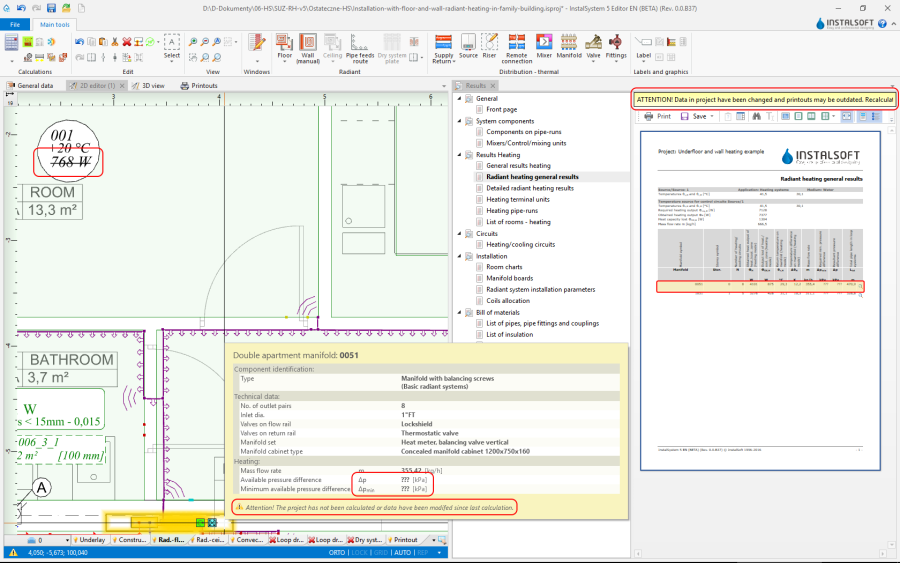
7. Проектът е неизчислен


Преглеждане на резултати от изчисленията като съвети
- Програмата позволява удобно преглеждане на данните за елементи и резултатите от изчисленията под формата на съвети. За да покажете подсказка с данни на елементи и резултати, поставете курсора на мишката над елемента и изчакайте за момент. За някои елементи, напр. радиатор с вграден вентил или колектор с комплект от колектори, могат да се изведат съвети за различно съдържание, в зависимост от мястото, където е позициониран курсорът. Когато курсорът е разположен на възел(точка на свързване на тръбопроводите), намекът съдържа информация за начина на конструиране на съединението (избрани и сглобени фитинги и аксесоари), използвайки компоненти, налични в каталозите.
Преглеждане на резултати от изчисленията в таблици
- Табличните резултати от изчисления са представени в дървовидна структура, разделена на секции. Броят и съдържанието на даден раздел съответстват на обхвата (ите) на проекта, а търсеният резултат се намира в съответния раздел. Разглеждането на резултатите се улеснява от няколко функции за управление на дисплея: преглед на единични страници, преглед на няколко страници, навигация с миниатюри. Таблиците с резултати могат да бъдат скрити от заглавията им и материалите с материали могат да бъдат показани с допълнителна графична и описателна информация за продуктите.
За повече информация, моля вижте: Употреба на каталози и каталожна база данни в проекта
Подготовка на таблична част от резултати от изчисленията за отпечатване
- Възможно е да се печата:
- настройка (композиция) (предварително дефинирана или дефинирана от потребителя) - от вътрешната страна на модула Разпечатки.
- една маса - отвътре в модул Резултати.
Операция Печат може да се стартира за отделните секции в дървото на прозореца за проследяване на резултатите от изчисляването.
- настройка (композиция) (предварително дефинирана или дефинирана от потребителя) - от вътрешната страна на модула Разпечатки.
Подготовка на графична част от резултати от изчисленията за отпечатване
- Вмъкни рамка на чертеж.
За повече информация, моля вижте: Износ/ печат на резултати и чертежи - Етикет.
- Таблица на колектор.
- RHC кръг.
За повече информация, моля вижте: Добавяне на чертежи с лъчисти системни пръстени - Конструкция пресича разрез на чертеж.
- Рамка на чертеж.
- Антетка на чертежа.