Подготовка конструкция на сграда: Разлика между версии
| Ред 73: | Ред 73: | ||
===Внасяне на цялостна конструкция на сградата=== | ===Внасяне на цялостна конструкция на сградата=== | ||
====Импортиране на структура на сграда от съвместим формат BIM (gbXML)==== | ====Импортиране на структура на сграда от съвместим формат BIM (gbXML)==== | ||
{{Info}} [[ | {{Info}} [[Внос на файлове]] | ||
====Импортиране на структура на сграда от проектен файл на InstalSystem 4 (ISB)==== | ====Импортиране на структура на сграда от проектен файл на InstalSystem 4 (ISB)==== | ||
Версия от 02:38, 1 март 2018
| Продукт | InstalSystem 5 |
| Вид статия | FUNCTION AND TOOL |
| Актуално съдържание за версия | IS 5.0 Beta Rev. 0.0.B33 |
Описание
Статията описва как конструкцията на сградата може да бъде подготвена и как може да бъде проверена създадената конструкция. Има няколко начина, по които конструкцията на сградата може да бъде подготвена за даден проект. Изборът на метода зависи от това кои данни от източника за структурата и етажни разпределения са налични и от обхвата на проекта, който трябва да бъде направен. Ако обхватът на проекта не включва изчисляване на топлинните загуби съгласно стандартите, тогава помещенията могат да бъдат представени в плановете като полигони без охлаждащи прегради. Всеки етаж представлява отделен графичен лист.
МЕСТОПОЛОЖЕНИЕ В ПРОГРАМАТА
Управление на етажи
- Управление на етажи е наличен в прозорец Общи данни.
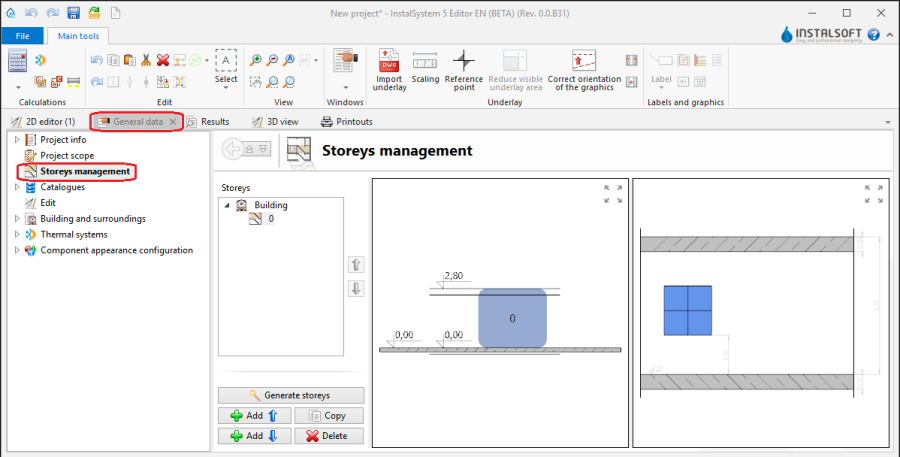
1. Управление на етажи

Внос на подложка
- Икони на елементи и функции, свързани с импортирането на подложки (чертежи за основи), се намират в прозореца "2D редактор" на лента Главни ленти с инструменти в секция Основа, когато Основа е разрешен обхватът за редактиране.
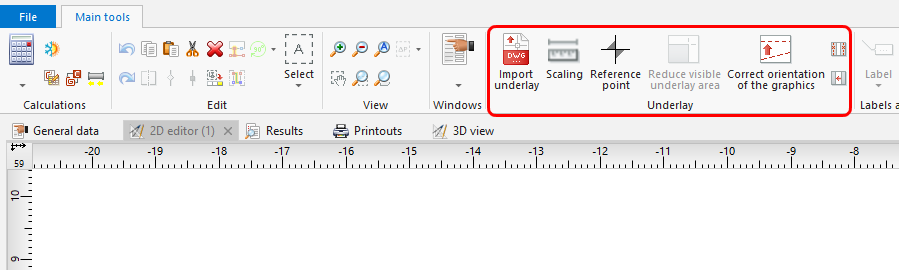
2. Import underlay

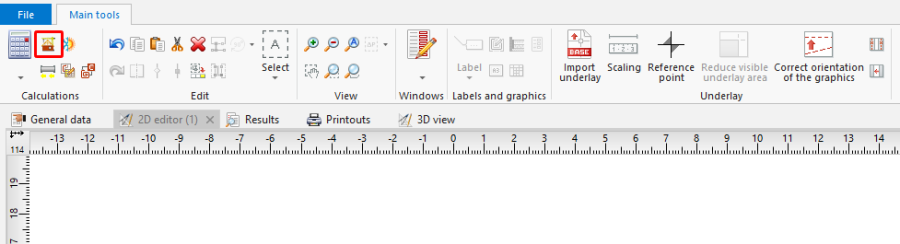
Сградна конструкция
- Икони на елементи и функции, свързани с импортирането на подложки (чертежи за основи), се намират в прозореца "2D редактор" на лента Главни ленти с инструменти в секция Конструкция, когато е разрешен обхватът за редактиране Конструкция.

3. Елементи на сградна конструкция

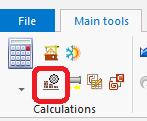
Изчисляване на сградна конструкция
- Изчисление на сградна конструкция е налично в лента Главни ленти с инструменти на секция Изчисления.
4. Изчисление на сградна конструкция

ПРИМЕР ЗА ИЗПОЛЗВАНЕ
Ръчно създаване на сградна конструкция
Етажи
- Създайте необходимите етажи и добавете техните данни. Филмът показва създаването на два комплекта етажа.
Подложка
Подложката (основния чертеж) е двуизмерен (плосък) графичен обект, извлечен от външен растер или векторен файл. Самото подово покритие не осигурява елементи на сградната конструкция, но позволява ръчно създаване на такива, адаптирани към реалното състояние на сградата.
За повече информация, моля вижте: Внос на файлове
Помещение - ръчно създаване на помещения
- Създайте Помещение ръчно посредством контурна линия
или чрез изчертване на диагонална линия. Когато се създаде помещения чрез изчертаване на диагонална линия, деактивирайте работния режим ОРТО. След изчертаване на диагоналната линия завършете изданието, като кликнете с десен бутон.
Помещение - идентификация в рамките на площ, граничеща с начертани прегради
Помещения могат да се създават автоматично в области, ограничени от ръбовете (повърхностите) на дефинираните графични прегради (стени, подови плочи, покриви). В този случай е необходимо да се изготвят графични дялове в проекта и да се изпълни Изчисление на сградна конструкция, който също позволява адаптиране на преградите към чертожната равнина на покрива.
- Поставете серия от елементи Стена чрез начално въвеждане дебелината на стената в Таблица с данни и преместване на курсора по вътрешните ръбове на стените върху подложката. В подложките, извлечени от DWG файл, използвайте функцията за прихващане към посочения слой. След поставяне Вътрешни стени, вмъкнете Външни стени по познатия начин.
- Поставете следните елементи: Прозорец, Врата, Отвор в стена, Ниша.
- Поставете следните елементи: Плоча. Очертанието (контура) на един етаж по подразбиране е покрит от една плоча.
- Вмъкнете: Покрив.
- Създайте многостранен покрив.
За повече информация, моля вижте: Подготовка конструкция на сграда - Създаване на покриви с различна конструкция - Вмъкнете елементи Покривен прозорец
- Вмъкнете елементи: Отвор в плоча.
Отвор в плоча can be deleted by clicking
- Извършете Изчисление на сградна конструкция.
Изчисление на сградна конструкция стартира редица операции, свързани с осигуряването на пълна конструкция на сградата:- отрязва преградите от равнината на покрива,
- автоматична идентификация на помещения.
- Номериране на помещения
- Номериране на помещения се извършва, като се избере операция Номерирай помещения и избиране на етикетите на стаите в избрания ред. Този заявка определя реда на номериране на стаите
- Програмата позволява да конфигурирате схемата за номериране на помещенията
- Номериране на помещения се извършва, като се избере операция Номерирай помещения и избиране на етикетите на стаите в избрания ред. Този заявка определя реда на номериране на стаите

Номерната конфигурация, показана по-долу, означава, че символът на помещението се състои от етажен символ и друг, винаги двуцифрен номер на дадено помещение. След като показалецът на мишката изчезне, ще се покажат допълнителни описания  .
.

Manual editing of rooms and automatic identification of walls and slabs against the background of underlay
The operation of automatic identification of walls and slabs enables creating these partitions within spaces identified between rooms included in the project and the outline of the building.
To carry out the operation:
- In the project file with previously inserted rooms, make a building outline using the 'Building outline' function.
- Optionally: if the building outline is identical on a number of storeys, enter appropriate values in the fields 'from storey' and 'to storey' in the data table of the building outline component.
- Launch interpretation of external and internal walls and slabs based on rooms and building outline using the Автоматични стени, плочи и покриви function.
5.Автоматични стени, плочи и покриви

Внасяне на цялостна конструкция на сградата
Импортиране на структура на сграда от съвместим формат BIM (gbXML)
За повече информация, моля вижте: Внос на файлове
Импортиране на структура на сграда от проектен файл на InstalSystem 4 (ISB)
Ако е необходимо, ръчно коригирайте или прибавете липсващите или неправилни елементи на конструкцията на сградата, получени по този начин, като използвате описаните по-горе методи.
Verification of the correctness of building structure
Carry out the verification in the 3D изглед window
За повече информация, моля вижте: View navigation in the graphical editor